


Dans mon précédent article, nous avons vu comment bâtir une infrastructure robuste pour héberger une Intelligence Artificielle souveraine. Vous avez le serveur, vous avez la RAM, vous avez le modèle Llama 3 ou Qwen. C’est parfait.
Mais soyons honnêtes : si votre utilisation de l’IA se résume à ouvrir une page web, copier-coller un texte, attendre la réponse, et la recoller dans votre logiciel de travail… vous perdez du temps.
L’IA ne doit pas être une destination ; elle doit être un moteur invisible qui propulse vos outils quotidiens.
L’immense avantage d’avoir installé Ollama sur votre serveur Linux, c’est qu’il ne s’agit pas juste d’un chatbot.
C’est un Serveur API.
Pour le dire simplement : c’est une « prise électrique universelle ».
N’importe quel logiciel moderne capable d’envoyer une requête peut se brancher sur votre IA locale pour lui demander du travail.
Dans cet article, je vais vous montrer comment transformer votre installation en véritable écosystème de productivité pour 4 métiers clés de l’entreprise : le Développeur, le Freelance/SysAdmin, le Juriste et le Secrétariat.
Mais soyons honnêtes : si votre utilisation de l’IA se résume à ouvrir une page web, copier-coller un texte, attendre la réponse, et la recoller dans votre logiciel de travail… vous perdez du temps.
L’IA ne doit pas être une destination ; elle doit être un moteur invisible qui propulse vos outils quotidiens.
L’immense avantage d’avoir installé Ollama sur votre serveur Linux, c’est qu’il ne s’agit pas juste d’un chatbot.
C’est un Serveur API.
Pour le dire simplement : c’est une « prise électrique universelle ».
N’importe quel logiciel moderne capable d’envoyer une requête peut se brancher sur votre IA locale pour lui demander du travail.
Dans cet article, je vais vous montrer comment transformer votre installation en véritable écosystème de productivité pour 4 métiers clés de l’entreprise : le Développeur, le Freelance/SysAdmin, le Juriste et le Secrétariat.
Pour le Développeur :
VS Code + Continue (L’alternative à Copilot)
Si vous codez, vous connaissez GitHub Copilot.
C’est magique, mais cela envoie potentiellement votre code propriétaire sur les serveurs de Microsoft.
Pour des projets sensibles, c’est inacceptable.
La solution que j’utilise et que je déploie est l’extension Continue.
C’est magique, mais cela envoie potentiellement votre code propriétaire sur les serveurs de Microsoft.
Pour des projets sensibles, c’est inacceptable.
La solution que j’utilise et que je déploie est l’extension Continue.
- L’outil : Une extension Open Source pour VS Code (et JetBrains).
- La connexion : Elle détecte automatiquement votre serveur Ollama local.
- La configuration : Je la règle pour utiliser un modèle spécialisé dans le code, comme Qwen3 Coder ou DeepSeek Coder.
Le Cas d’Usage au quotidien
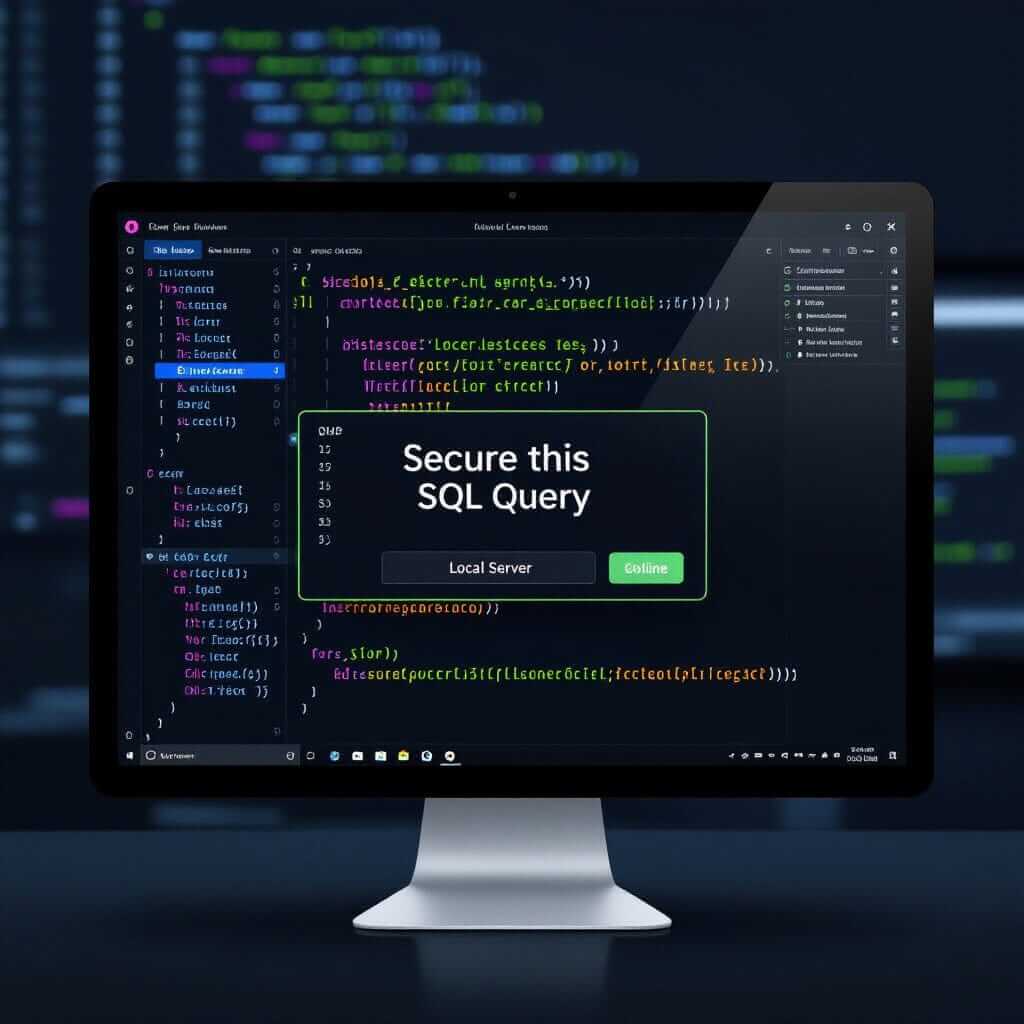
Imaginez que vous repreniez un vieux module PrestaShop codé il y a 5 ans. Le code est obscur. Au lieu de copier le code dans ChatGPT :
- Vous surlignez la fonction dans votre éditeur.
- Vous tapez
CTRL+Iet demandez : « Explique-moi ce que fait cette fonction et sécurise les entrées SQL. » - L’IA modifie le code directement dans votre fichier, sans que rien ne quitte votre réseau local. Avec une efficacité supérieure à n’importe quelle IA grand public.
Pour le Freelance & SysAdmin : n8n (Le Chef d’Orchestre)
C’est mon outil de prédilection. n8n est un outil d’automatisation (comme Zapier ou Make),
mais que l’on peut héberger soi-même.
Couplé à une IA locale,
il devient une arme de guerre pour la productivité.
mais que l’on peut héberger soi-même.
Couplé à une IA locale,
il devient une arme de guerre pour la productivité.
- L’outil : n8n (Self-hosted via Docker).
- La connexion : J’utilise le nœud natif « Ollama » ou le nœud « HTTP Request » pour envoyer des instructions au serveur.
Le Cas d’Usage :
Le tri d’email intelligent
Gérer le support client prend du temps.
Voici le « workflow » que je mets en place :
Voici le « workflow » que je mets en place :
- Réception : n8n intercepte chaque email entrant sur
contact@votre-entreprise.com. - Analyse : Il envoie le corps du texte à votre IA locale avec cette consigne : « Analyse ce message. Est-ce une facture, une demande de devis, ou une plainte urgente ? Extrais le nom du client. »
- Action :
- Si c’est une facture : n8n la dépose dans votre dossier Compta.
- Si c’est une plainte : L’IA rédige un brouillon de réponse empathique et n8n vous envoie une alerte SMS immédiate.
- Le gain : Votre boîte mail est triée automatiquement, 24h/24, sans qu’aucune IA américaine (Google/OpenAI) ne lise votre correspondance confidentielle.

Pour le Juriste & Chercheur : Zotero + Zotero-GPT
Les avocats et les professions juridiques croulent sous les PDF : jurisprudences, contrats, textes de loi.
Leur outil standard est souvent Zotero pour gérer ces références. Nous allons le booster.
Leur outil standard est souvent Zotero pour gérer ces références. Nous allons le booster.
- L’outil : Zotero (Gestionnaire de références) + le plugin communautaire Zotero-GPT.
- La connexion : Dans les réglages du plugin, au lieu de mettre votre clé API OpenAI, nous indiquons l’adresse IP de votre serveur local (
localhost).
Le Cas d’Usage :
L’analyse de jurisprudence
Un avocat doit analyser 10 jugements récents pour préparer un dossier.
- Il importe les 10 PDF dans Zotero.
- Il ouvre le panneau latéral de l’IA et demande : « Sur ces 10 documents, quels sont les arguments principaux retenus par la Cour pour rejeter la demande ? »
- L’IA locale « lit » les documents (via une technique appelée RAG) et génère une synthèse précise avec les sources.
Sécurité maximale : Les dossiers ultra-confidentiels de vos clients ne sont jamais exposés sur le Cloud.
C’est un argument majeur pour un cabinet.

Envie de connecter vos outils ?
L’installation de ces connecteurs demande une configuration réseau précise (API, CORS, Docker).
En tant qu’intégrateur expert, je peux :
–Configurer votre serveur Ollama pour qu’il accepte les connexions de vos logiciels.
–Installer et paramétrer n8n pour automatiser vos tâches métiers.
–Former vos équipes (Juristes, Devs, Admin) à l’utilisation de ces nouveaux outils.
En tant qu’intégrateur expert, je peux :
–Configurer votre serveur Ollama pour qu’il accepte les connexions de vos logiciels.
–Installer et paramétrer n8n pour automatiser vos tâches métiers.
–Former vos équipes (Juristes, Devs, Admin) à l’utilisation de ces nouveaux outils.
Pour le Secrétariat :
LibreOffice + « Le Hack » (L’Assistant bureautique)
C’est souvent le point bloquant : « Je veux l’IA dans mon traitement de texte ».
Microsoft propose Copilot dans Word (payant, illogique et indiscret).
Dans le monde du Logiciel Libre, nous avons une astuce pour LibreOffice.
Microsoft propose Copilot dans Word (payant, illogique et indiscret).
Dans le monde du Logiciel Libre, nous avons une astuce pour LibreOffice.
- L’outil : LibreOffice Writer + L’extension « OOO-OpenAI ».
- L’Astuce de l’Expert : Cette extension est conçue pour parler à ChatGPT. Mais dans la configuration avancée, je change l’adresse de destination (
Base URL). Au lieu d’appelerapi.openai.com, je la dirige vers votre serveur local. L’extension « croit » parler à ChatGPT, mais c’est votre IA qui répond !
Le Cas d’Usage :
La rédaction administrative
Votre assistante doit rédiger une lettre de relance délicate.
- Elle écrit dans LibreOffice : « Relance facture impayée client difficile ton poli mais ferme, menacer de contentieux. »
- Elle sélectionne cette phrase et clique sur le bouton « Générer » ajouté par l’extension.
- En 3 secondes, la phrase est remplacée par un courrier formel, parfaitement structuré, prêt à être imprimé.
Cela fonctionne aussi pour la traduction, la correction orthographique avancée ou le résumé de longs rapports.
Conclusion : Créez votre système d’information intelligent
Vous le voyez, l’IA Locale n’est pas un gadget isolé.
C’est une brique technologique qui vient s’imbriquer dans les logiciels que vous utilisez déjà.
En connectant votre « Cerveau Local » à VS Code, n8n, Zotero ou LibreOffice,
vous démultipliez la puissance de votre investissement matériel.
Vous offrez à vos collaborateurs des super-pouvoirs, tout en garantissant une souveraineté totale sur vos données.
C’est une brique technologique qui vient s’imbriquer dans les logiciels que vous utilisez déjà.
En connectant votre « Cerveau Local » à VS Code, n8n, Zotero ou LibreOffice,
vous démultipliez la puissance de votre investissement matériel.
Vous offrez à vos collaborateurs des super-pouvoirs, tout en garantissant une souveraineté totale sur vos données.
Est-ce que ces outils fonctionnent sur Windows et Mac ?
Oui, absolument. Si votre serveur Ollama (le cerveau) est installé sur une machine Linux (comme recommandé dans mon premier guide), vos outils de travail (VS Code, Zotero, LibreOffice) peuvent être sur n’importe quel ordinateur du réseau (Windows 11, Mac, ou Linux). Il suffit qu’ils soient connectés au même réseau(à la même box si vous préféré).
Faut-il savoir coder pour utiliser n8n ?
Non, mais une logique « technique » aide. n8n est un outil « Low-Code ». On relie des boîtes entre elles avec des flèches (comme un schéma électrique). Pas besoin d’écrire du code Python ou PHP, mais il faut comprendre la logique : Si ceci arrive, alors fais cela. En tant qu’intégrateur, je livre souvent les workflows clés en main. et une grosse série en suivant le questionnaire que je vous fourni en début de mission.
L’extension LibreOffice envoie-t-elle mes données à OpenAI ?
Par défaut, oui. C’est là tout le secret de ma configuration. En modifiant l’URL de l’API dans les réglages de l’extension pour pointer vers votre serveur local (http://ip-de-votre-serveur), on « coupe » le cordon vers les USA. L’extension envoie votre texte à votre serveur local, qui le traite et le renvoie. Rien ne sort sur Internet.
Est-ce que cela ralentit mon ordinateur de travail ?
Non. C’est la beauté de l’architecture « Client-Serveur ». L’effort de calcul (très lourd) est fait par le serveur IA dédié (la tour que vous avez installée). Votre PC portable de bureau (ou celui de votre secrétaire) ne fait qu’afficher le texte. Vous pouvez avoir un vieux PC bureautique ou les mini pc actuels, il deviendra intelligent grâce au serveur.


