


Actualité vérifiée le 16 novembre 2026.
Votre boutique reçoit des visiteurs. Vos promotions sont en ligne. Pourtant, certaines commandes restent en attente, le paiement tourne dans le vide ou des clients vous disent qu’ils n’arrivent pas à acheter.
Avant d’augmenter votre budget publicitaire, vérifiez ce qui se passe entre le bouton « Ajouter au panier » et la confirmation de commande. Un site accessible peut masquer un parcours d’achat défaillant.
À l’approche du Black Friday et des achats de fin d’année, l’actualité WooCommerce rappelle une priorité : sécuriser les composants de paiement, puis vérifier que la boutique permet réellement de commander. Voici les sept contrôles que je recommande aux commerçants.
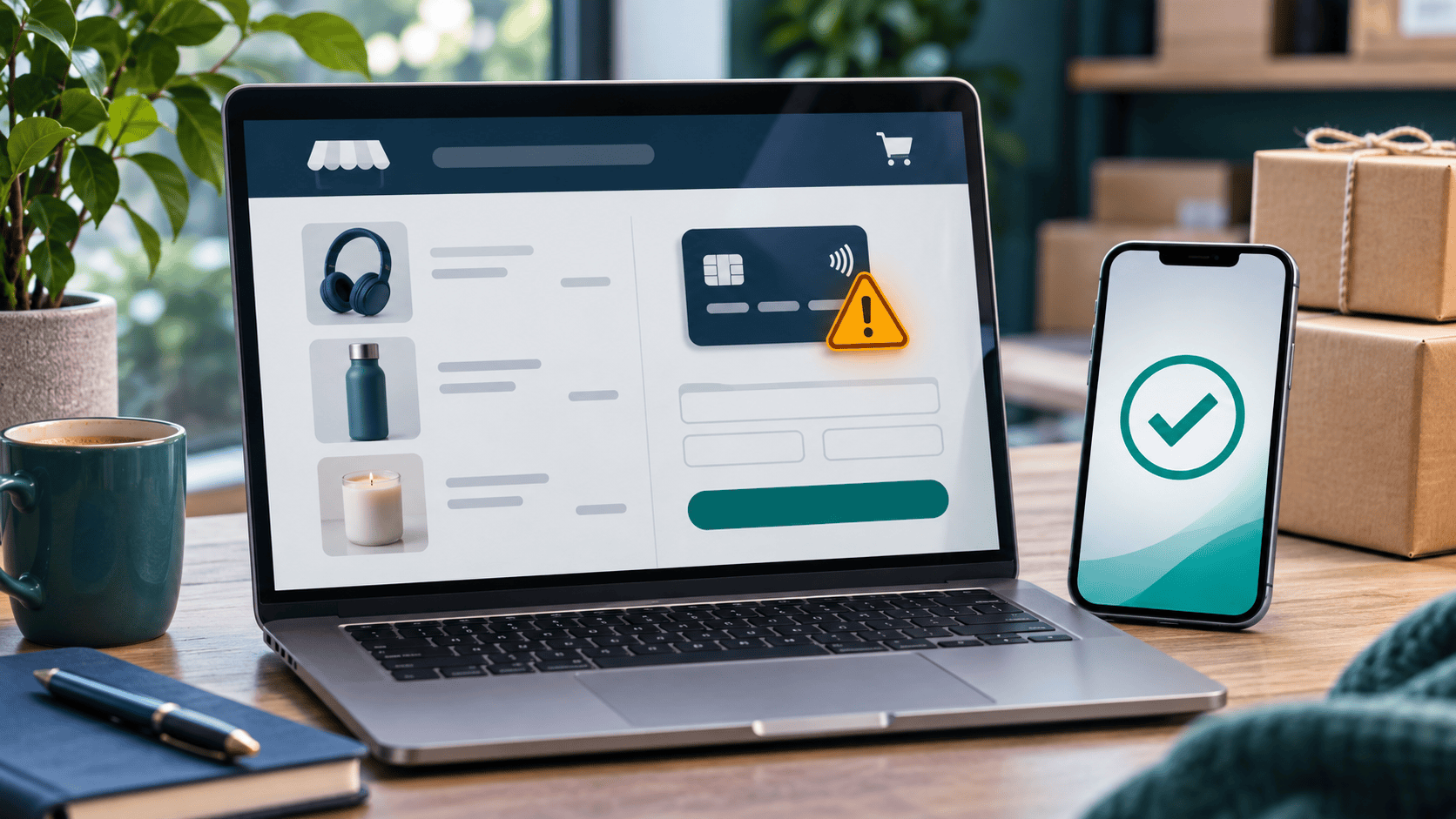
Pourquoi vérifier votre boutique maintenant ?
Le 11 novembre 2026, WooCommerce a publié un avis de sécurité concernant WooCommerce Stripe Gateway. L’éditeur recommande la version 11.2.0, ou 11.1.2 pour les boutiques restant sur cette branche. Ces versions exigent WordPress 6.9 et WooCommerce 11.0 au minimum. À la publication de l’avis, l’éditeur indiquait ne pas disposer de preuve d’exploitation des problèmes signalés. Consulter l’avis officiel.
Cet avis concerne cette extension précise : il ne signifie pas que toutes les intégrations Stripe sont touchées ni qu’une erreur de paiement démontre une attaque.
WooCommerce 11.3.0 est également sorti le 11 novembre, avec des évolutions de l’affichage des promotions et de la galerie produit sur mobile. Une mise à jour de base de données est annoncée. La préparation d’une intervention doit donc prendre en compte les fichiers, la base et les extensions utilisées. Lire les notes de version.
Le bon réflexe consiste à identifier les correctifs qui concernent votre installation, vérifier leurs prérequis et tester le parcours d’achat. Une correction de sécurité nécessaire mérite une intervention rapide et organisée.
1. Identifier le composant réellement responsable du paiement
« Nous utilisons Stripe » ne suffit pas pour diagnostiquer une boutique. Le service de paiement, l’extension qui le relie à WooCommerce et le type de page de commande sont trois éléments distincts.
Relevez le nom exact de l’extension, son éditeur et sa version, puis les versions de WordPress et de WooCommerce. Identifiez aussi si vous utilisez une validation de commande classique ou par blocs, et quels moyens de paiement sont activés.
Une mise à jour marquée comme terminée doit être suivie d’une vérification de la version installée. Les notes de compatibilité servent à préparer l’intervention ; elles ne remplacent pas un essai sur votre configuration.
2. Tester une commande complète sur mobile
Ouvrir la page d’accueil ne vérifie pas le fonctionnement commercial du site. Le test utile reproduit le parcours d’un acheteur, depuis une fiche produit jusqu’à l’enregistrement de sa commande.
- Ouvrez la boutique sur un téléphone, sans session administrateur.
- Sélectionnez un produit et, si nécessaire, une variation.
- Ajoutez-le au panier, puis modifiez sa quantité.
- Renseignez une adresse et choisissez une livraison.
- Appliquez un code promotionnel prévu pour la campagne.
- Effectuez le paiement dans un environnement de test correctement configuré.
- Contrôlez le résultat côté client, côté commande et côté prestataire de paiement.
Les modes sandbox permettent de tester sans débit réel. Une préproduction doit également isoler les emails, les expéditions et les synchronisations pour éviter qu’une fausse commande déclenche un traitement réel. N’activez pas un mode test sur une boutique en activité sans organiser cette intervention. Documentation WooCommerce sur les commandes de test.
3. Vérifier qu’un paiement accepté devient une commande correctement traitée
Le prestataire peut accepter une transaction alors que la boutique ne reçoit pas correctement la notification correspondante. Le client peut alors voir une erreur ou une commande rester dans un état inattendu.
Pour un même incident, rapprochez l’heure du paiement, la référence de transaction, les notes de commande et les journaux de l’extension. Selon l’intégration, examinez aussi la réception des notifications serveur, souvent appelées webhooks.
Une notification peut rencontrer un blocage réseau, une erreur applicative ou une règle de protection inadaptée. Il faut établir lequel avant de changer la configuration. Ne validez pas manuellement une commande comme payée sans avoir confirmé la transaction. La documentation WooCommerce recommande de commencer par les notes de commande et les journaux pour comprendre les anomalies. Diagnostic des commandes.
Vos clients signalent des paiements impossibles ou des commandes en attente ?
Transmettez-moi l’adresse de votre boutique, le moyen de paiement concerné et le symptôme observé. Je pourrai préciser le périmètre d’une intervention et vous proposer un devis adapté.
4. Contrôler le cache du panier et du paiement
Un cache accélère l’affichage en réutilisant une réponse déjà calculée. Mais un panier contient des informations propres à un client. Le traiter comme une page publique peut produire des comportements incohérents.
WooCommerce recommande d’exclure le panier, la validation de commande et l’espace client du cache de page. Les requêtes dynamiques doivent également atteindre correctement l’application. Cela concerne les éventuelles couches de cache de l’extension, du serveur et du CDN. Recommandations officielles de configuration.
Vérifiez les pages réellement utilisées par votre boutique, y compris leurs adresses traduites ou personnalisées. Un contrôle doit porter sur les règles effectives et sur le comportement observé, pas seulement sur le nom d’une option cochée.
5. Tester les promotions avec les frais de livraison
Une remise correctement affichée sur une fiche produit peut aboutir à un total inattendu au paiement. Préparez quelques scénarios représentatifs de votre catalogue : un produit seul, plusieurs articles, une variation, un coupon accepté, un coupon refusé et un panier proche du seuil de livraison gratuite.
Comparez à chaque fois le montant attendu avec le panier, la commande et la transaction. Vérifiez aussi le transporteur proposé pour les zones que vous desservez.
Ce contrôle aide à repérer une règle commerciale mal configurée avant qu’elle ne génère des abandons ou des demandes d’assistance. Il permet aussi d’éviter qu’une promotion fonctionne en apparence tout en dégradant votre marge.
6. Mesurer les pages qui permettent réellement d’acheter
Une page d’accueil rapide ne garantit pas un paiement fluide. Les pages dynamiques sollicitent l’application, ses extensions et la base de données différemment.
Je recommande d’observer le temps d’ajout au panier, le recalcul des frais de livraison et la validation de commande. Lorsque le problème est intermittent, il faut rapprocher ces observations des journaux PHP, du serveur web et de la passerelle de paiement.
Augmenter les ressources de l’hébergement peut aider si elles sont réellement saturées. Cela ne corrige pas automatiquement une requête lente, un service externe indisponible ou une extension défaillante. Le diagnostic doit guider la correction.
7. Préparer une restauration qui préserve les nouvelles commandes
Avant une intervention, sauvegardez les fichiers et la base de données et vérifiez que la restauration est réalisable. Définissez aussi qui décide du retour arrière et dans quelles conditions.
Sur une boutique ouverte, restaurer une ancienne base peut supprimer les commandes reçues depuis la sauvegarde. Un retour arrière doit donc tenir compte des ventes, des comptes clients et des changements de stock intervenus entre-temps.
Une procédure fiable précise la fenêtre d’intervention, la protection des données récentes et les contrôles après remise en service. « Nous avons une sauvegarde » devient utile lorsque l’on sait exactement comment repartir.
La checklist avant de relancer vos publicités
| Contrôle | Résultat attendu |
|---|---|
| Extension de paiement | Version vérifiée et compatibilité contrôlée. |
| Commande mobile | Parcours complet testé sans session administrateur. |
| Transaction et commande | Montants, références et statuts cohérents. |
| Cache | Panier, paiement et compte client traités correctement. |
| Promotions et livraison | Totaux conformes aux scénarios prévus. |
| Performance | Étapes d’achat observées et erreurs examinées. |
| Retour arrière | Restauration préparée avec protection des commandes récentes. |
Et si votre boutique utilise PrestaShop ?
L’avis sur WooCommerce Stripe Gateway ne s’applique pas à PrestaShop. Les contrôles métier restent cependant pertinents : commande complète, rapprochement du paiement, promotions, transporteurs et sauvegarde.
PrestaShop a publié les versions de sécurité 8.2.9 et 9.2.1 le 9 novembre 2026. J’ai consacré un article à cette actualité et à la préparation de l’intervention : les correctifs PrestaShop à appliquer avant le Black Friday. Les annonces sont également accessibles sur le blog officiel du projet.
Questions fréquentes
Un paiement refusé signifie-t-il que mon site est piraté ?
Non. Le refus peut provenir de la banque, de l’authentification du client, de la configuration du module ou d’un incident technique. Le diagnostic doit s’appuyer sur les informations de la transaction et les journaux disponibles.
Faut-il mettre à jour juste avant une opération commerciale ?
Les correctifs de sécurité nécessaires doivent être traités rapidement, avec vérification de compatibilité, sauvegarde et test. Une refonte importante ou l’ajout de fonctionnalités peut faire l’objet d’un calendrier distinct, selon les risques et le temps disponible.
Une boutique qui reçoit encore des commandes peut-elle avoir un problème ?
Oui. Un incident peut ne concerner qu’un moyen de paiement, certains téléphones, un transporteur ou un type de panier. Quelques commandes réussies ne valident pas tous les parcours.
Un audit garantit-il davantage de ventes ?
Il permet d’identifier des obstacles techniques et de prioriser les corrections. Les ventes dépendent aussi de l’offre, des prix, de la confiance et de la qualité du trafic. Aucun contrôle technique ne garantit à lui seul une hausse du chiffre d’affaires.
Votre prochaine campagne mérite un parcours d’achat vérifié
Je suis Sébastien Schaffhauser, développeur indépendant spécialisé en WordPress et PrestaShop, installé à Bœrsch en Alsace. J’accompagne les professionnels dans la maintenance, la sécurisation et le diagnostic technique de leur site.
Si votre boutique présente un paiement instable, des commandes incohérentes ou des lenteurs au moment d’acheter, décrivez-moi le problème. Le premier objectif sera de définir ce qu’il faut vérifier et de cadrer l’intervention.
Dans votre demande, indiquez l’URL du site, le CMS, le moyen de paiement concerné, le message d’erreur et la date d’apparition du problème. Ne transmettez pas de mot de passe ni de clé API dans le formulaire.
Si votre boutique présente un paiement instable, des commandes incohérentes ou des lenteurs au moment d’acheter, décrivez-moi le problème. Le premier objectif sera de définir ce qu’il faut vérifier et de cadrer l’intervention.
Dans votre demande, indiquez l’URL du site, le CMS, le moyen de paiement concerné, le message d’erreur et la date d’apparition du problème. Ne transmettez pas de mot de passe ni de clé API dans le formulaire.


